Для того чтобы подключить коннектор сохранения отчетов, необходимо подключить аккаунт Планфикс REST API и Аккаунт Google Sheets.
Для удобства можно посмотреть видео инструкцию по настройке данного коннектора.
Аккаунт Планфикс REST API подключается по аналогии с аккаунтом Планфикс.
Переходим во вкладку Коннекторы — Создать коннектор.

Выбираем коннектор, и в открывшихся настройках нажимаем Добавить аккаунт

Где:
Название — произвольное название вашего подключения.
URL — URL вашего аккаунта в ПланФиксе.
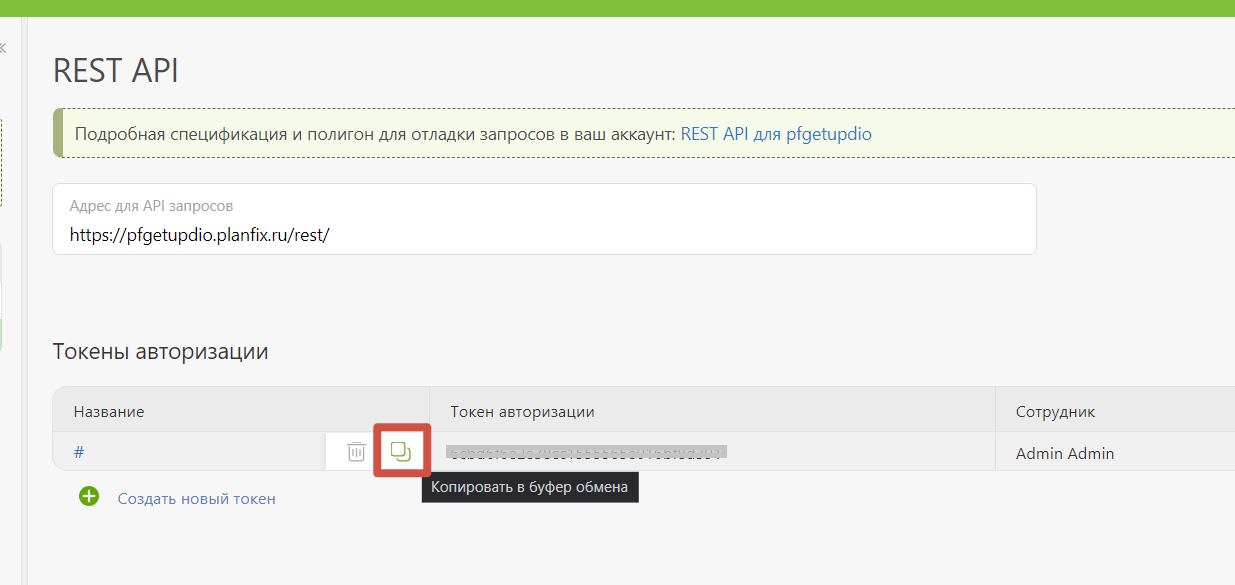
Токен — Ваш токен в ПланФиксе. Переходим в Настройки — Управление аккаунтом — Доступ к API — REST API. При первом подключении токена не будет. Нажимаем Создать новый токен.
ВАЖНО! После того как мы создали токен, нужно выдать разрешение токену для доступа к отчетам. Для этого нажимаем на значок хештега

В открывшихся настройках в пункте Разрешенные Scope выбираем report_readonly.
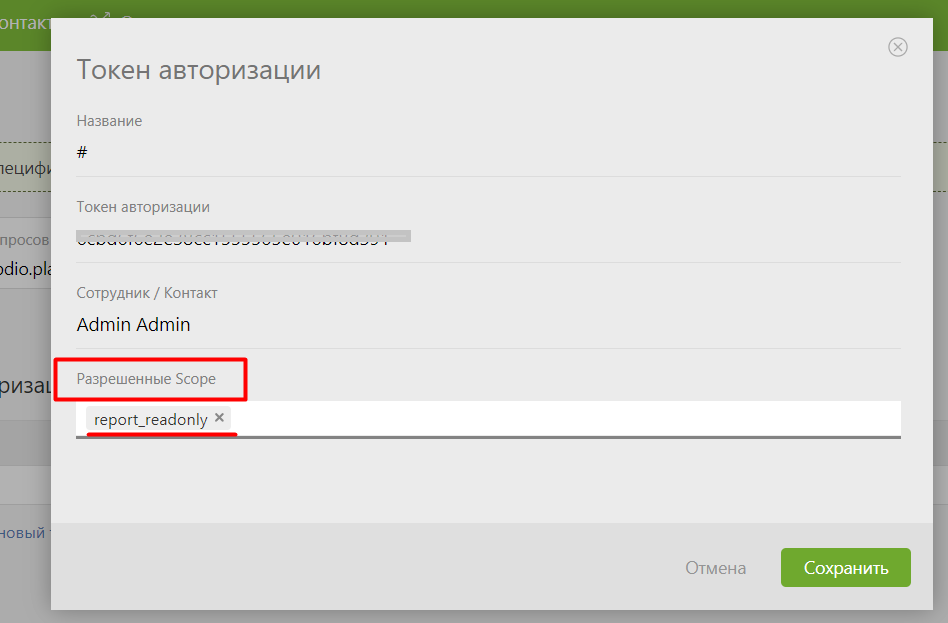
Если не указать данный параметр, сервер будет выдавать ошибку подключения.
Сохраняем изменения. Возвращаемся на страницу с токеном и копируем токен.
Возвращаемся на сайт getapd.io и вставляем токен. После заполнения настроек настройки должны выглядеть так:
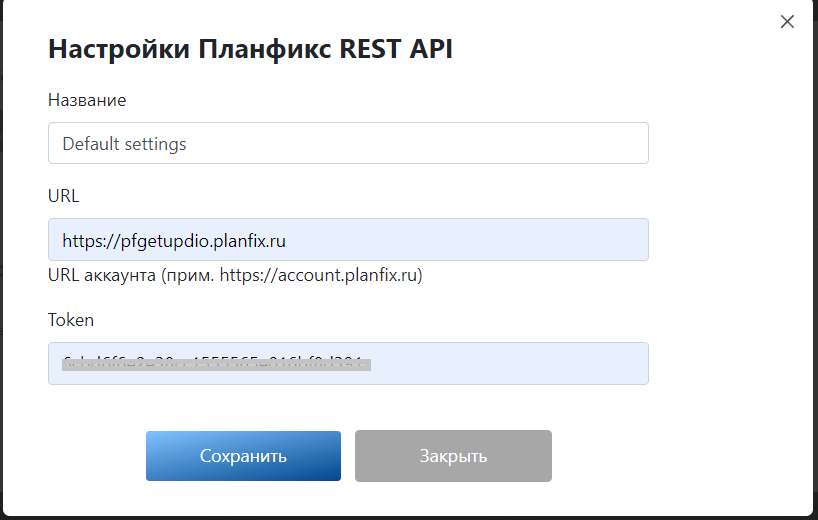
Сохраняем изменения.
Теперь подключаем аккаунт Google Sheets. Нажимаем Добавить аккаунт.
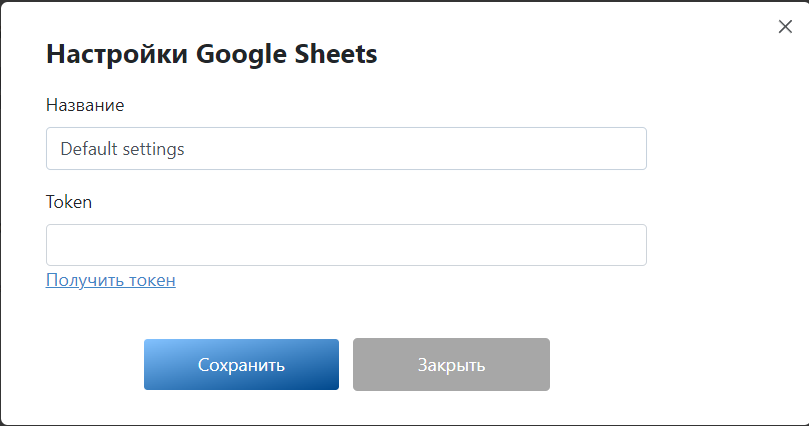
Где:
Название — Произвольное название вашего подключения.
Token — токен вашего Google Drive. Нажимаем Получить токен.
Появиться окно

ООО «Сфера» не имеет технического доступа к вашему Google-аккаунту. Мы не видим содержимое ваших таблиц, не знаем, какая информация в них хранится, и не имеем доступа к другим вашим файлам. Это изолированная вторичная обработка (копирование) данных по вашей прямой команде.
Нажимаем “Продолжить” Без доступа к просмотру вашего аккаунта, сервис работать не будет.
Копируем токен.

Вставляем, сохраняем.
После заполнения всех данных, добавляем коннектор.
ВАЖНО!

При настройке расписания отчета вам необходимо в обязательном порядке отметить чек-бокс:
«Я соглашаюсь с
автоматической выгрузкой данных по расписанию и поручаю передавать данные
сформированных отчетов в указанную мной таблицу Google Sheets (США) согласно c
Политикой конфиденциальности».
Без активации
этой галочки сохранить настройки расписания и запустить автоматическую выгрузку
будет невозможно.
Серверы компании
Google физически расположены за пределами Российской Федерации. В соответствии
с требованиями Федерального закона № 152-ФЗ «О персональных данных», отправка
любой информации в зарубежные облачные сервисы по API считается трансграничной
передачей.
Установкой этой галочки вы подтверждаете, что:
Передача данных происходит исключительно в автоматическом режиме по настроенному вами расписанию и только в ту таблицу, Spreadsheet ID которой вы указали самостоятельно.
ООО «Сфера» не
имеет технического доступа к вашему Google-аккаунту. Мы не видим содержимое
ваших таблиц, не знаем, какая информация в них хранится, и не имеем доступа к
другим вашим файлам. Это изолированная вторичная обработка (копирование) данных
по вашей прямой команде.
Настройки коннектора:
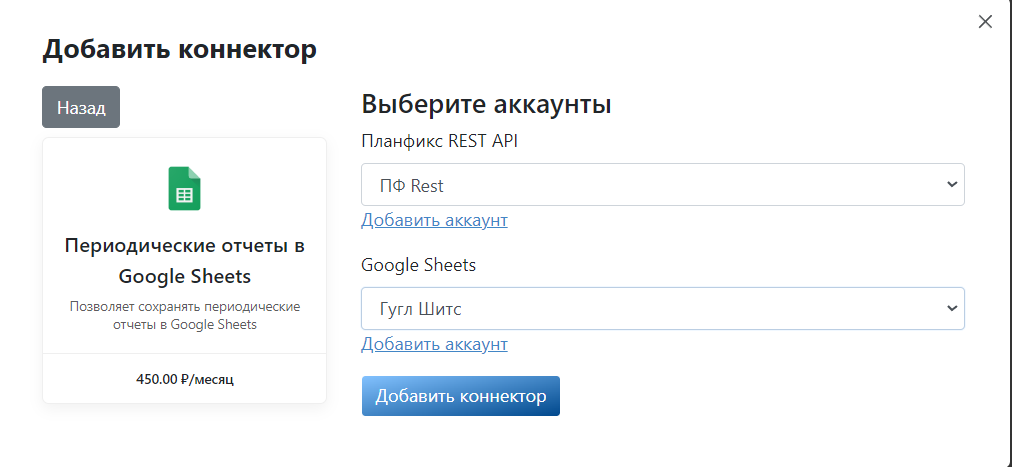
Теперь переходим к настройкам коннектора.
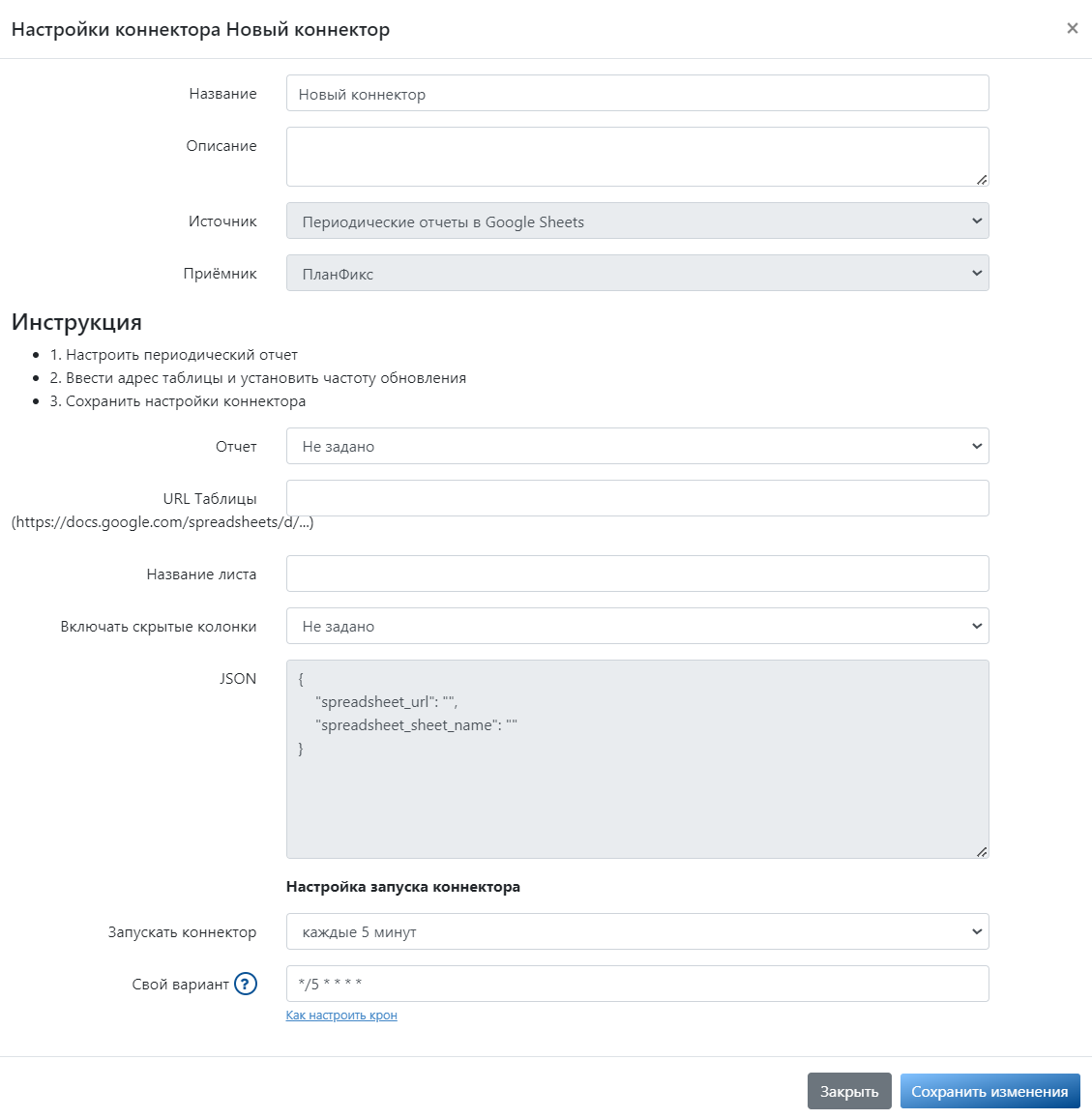
Первым делом, нужно определиться какой отчет мы будем сохранять.
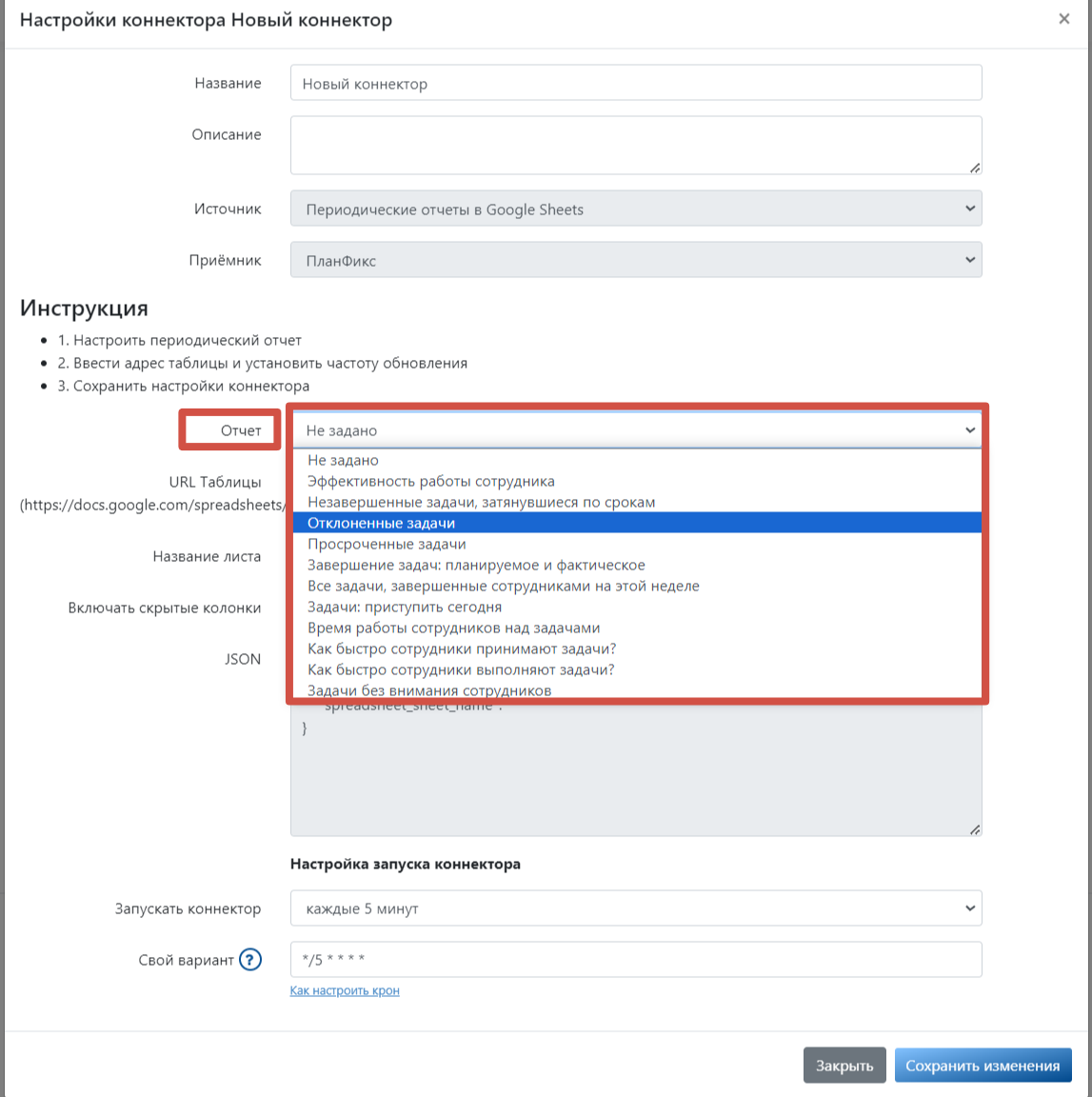
Для демонстрации работы я выберу отчет Задачи без внимания сотрудников.
Теперь создадим таблицу в Google Sheets. Я создала таблицу test и переименовали лист в test . Копирую URL таблицы и указываю эти данные в настройках коннектора.
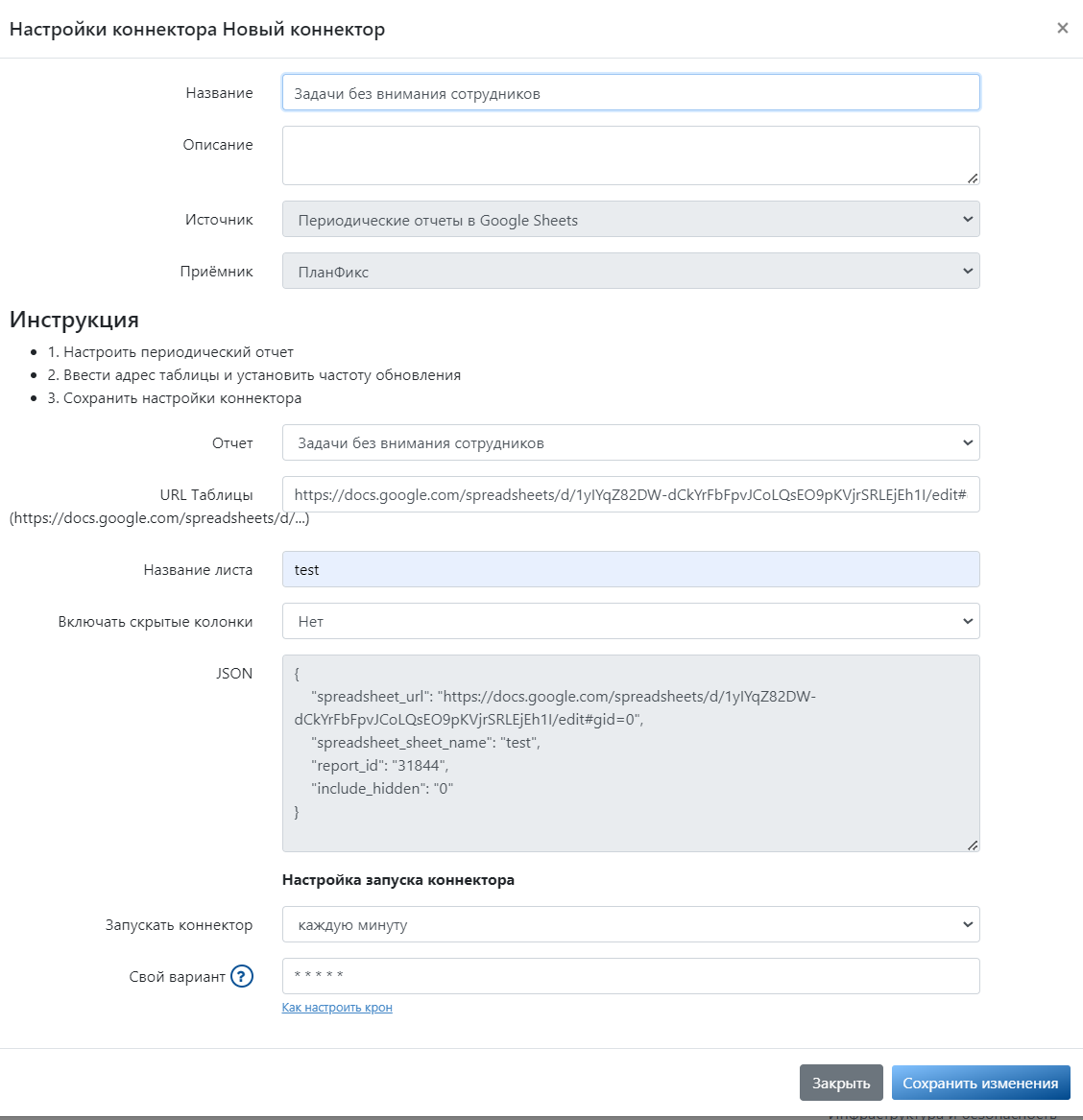
Рассмотрим остальные настройки:
На ваше усмотрение вы можете задать название и выбрать отображение скрытых колонок, и скрывать нули или нет.

Далее:

Выводить только первый заголовок - нужно, если в середине отчета
появляются заголовки (связано с большими отчетами, имеющими много фрагментов)
Нормализовывать числа - приводит числа в формат 1234,567.
Для корректной работы нужно убедиться, что в настройках google-таблицы стоит
русская лакализация.
Генерировать отчет - собственно, генерирует отчет при запуске
коннектора, периодические отчеты в ПФ становятся не нужны, нельзя использовать
чаще чем раз в 10 минут.
Сохраняем изменения, проверяем чтобы коннектор был включен и переходим в Планфикс, в Отчеты. Где я выбираю тот отчет, который указан в настройках коннектора.

Запускаю отчет и у меня отображаются следующие данные:
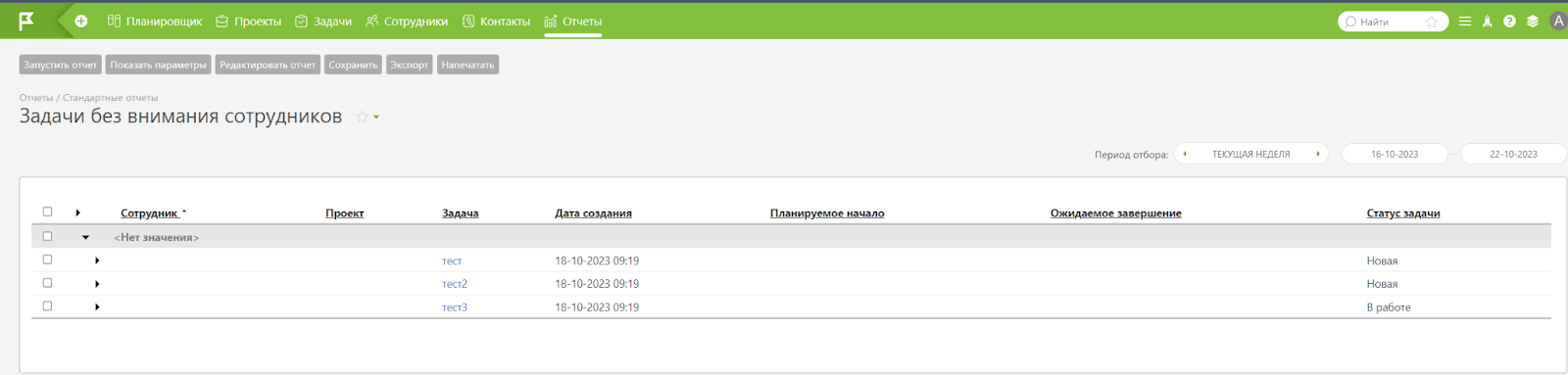
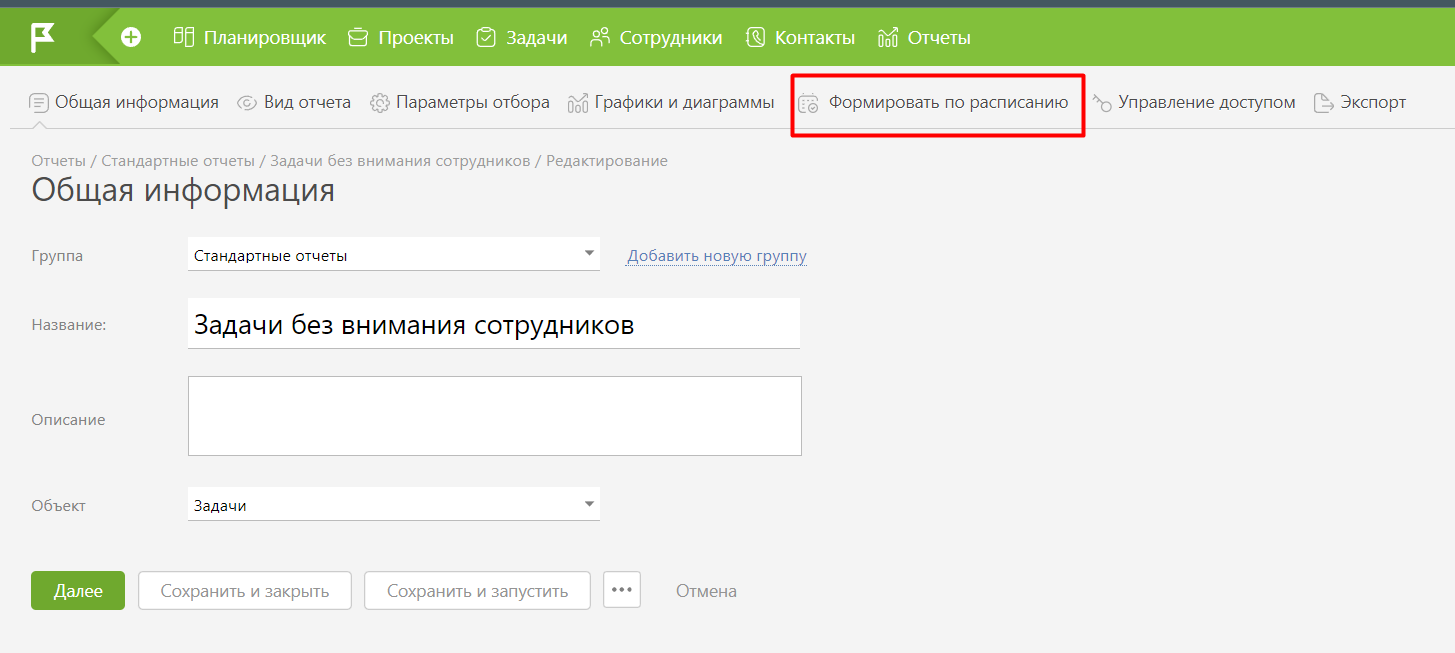
Теперь настроим параметры запуска отчета. Нажимаем Редактировать отчет и затем Формировать по расписанию.
Настраиваем, например так:
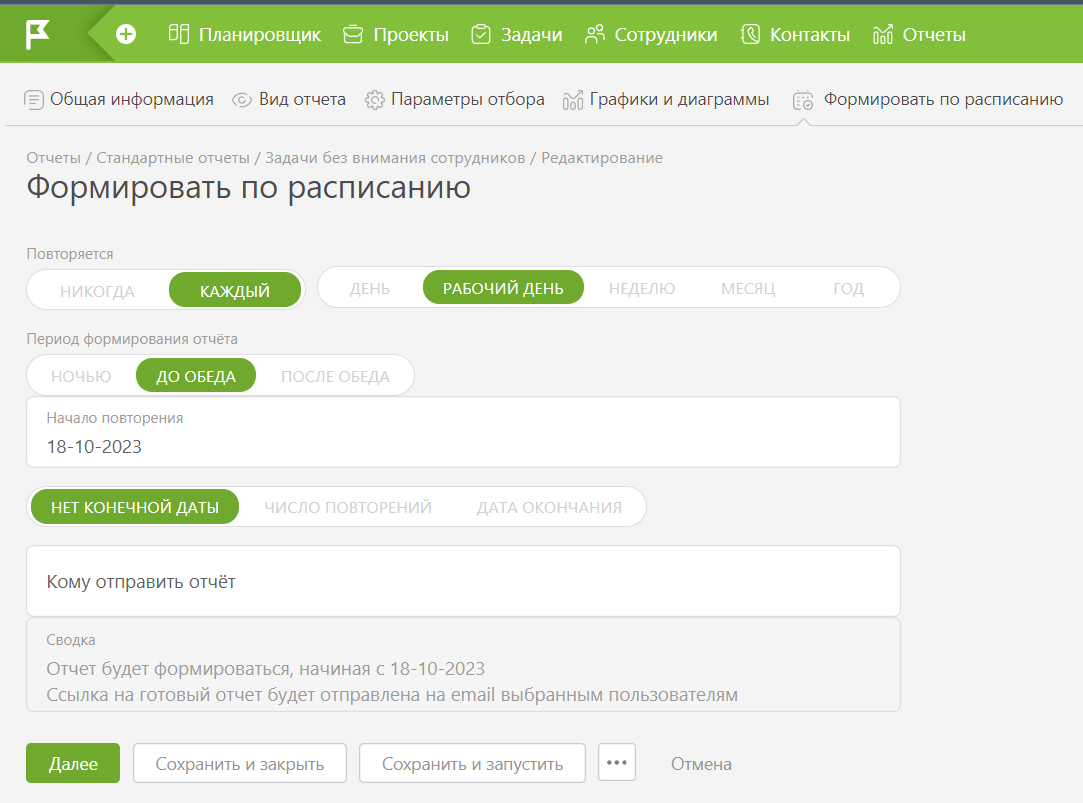
Затем Далее и настраиваем Управление доступом.
Сохраняем настройки.
Коннектор настроен и подключен. Со стороны ПланФикса мы также выполнили все необходимые настройки.
! Обратите внимание. Небольшие тонкости при настройке. Если у вас нет сохраненных отчетов, в таблицах нечему будет отображаться. Так же, если в настройках коннектора настроен, например, запуск каждое утро, а в настройках ПланФикс отчеты формируются после обеда, то дынных так же не будет для отображения в таблицах.
Теперь по заданному расписанию, в Google Sheets будет сохраняться отчет.
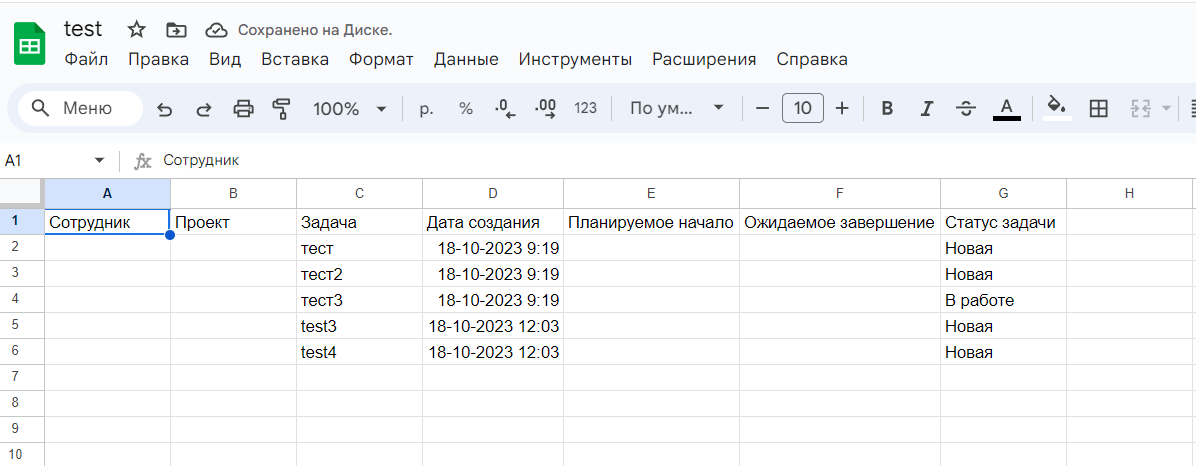
С дополнительными вопросами по работе сервиса обращайтесь на почту mailbox@getupd.ru или нажмите на кнопку «Обратиться за помощью». Служба поддержки поможет разобраться с первичной настройкой коннекторов.